Qué es
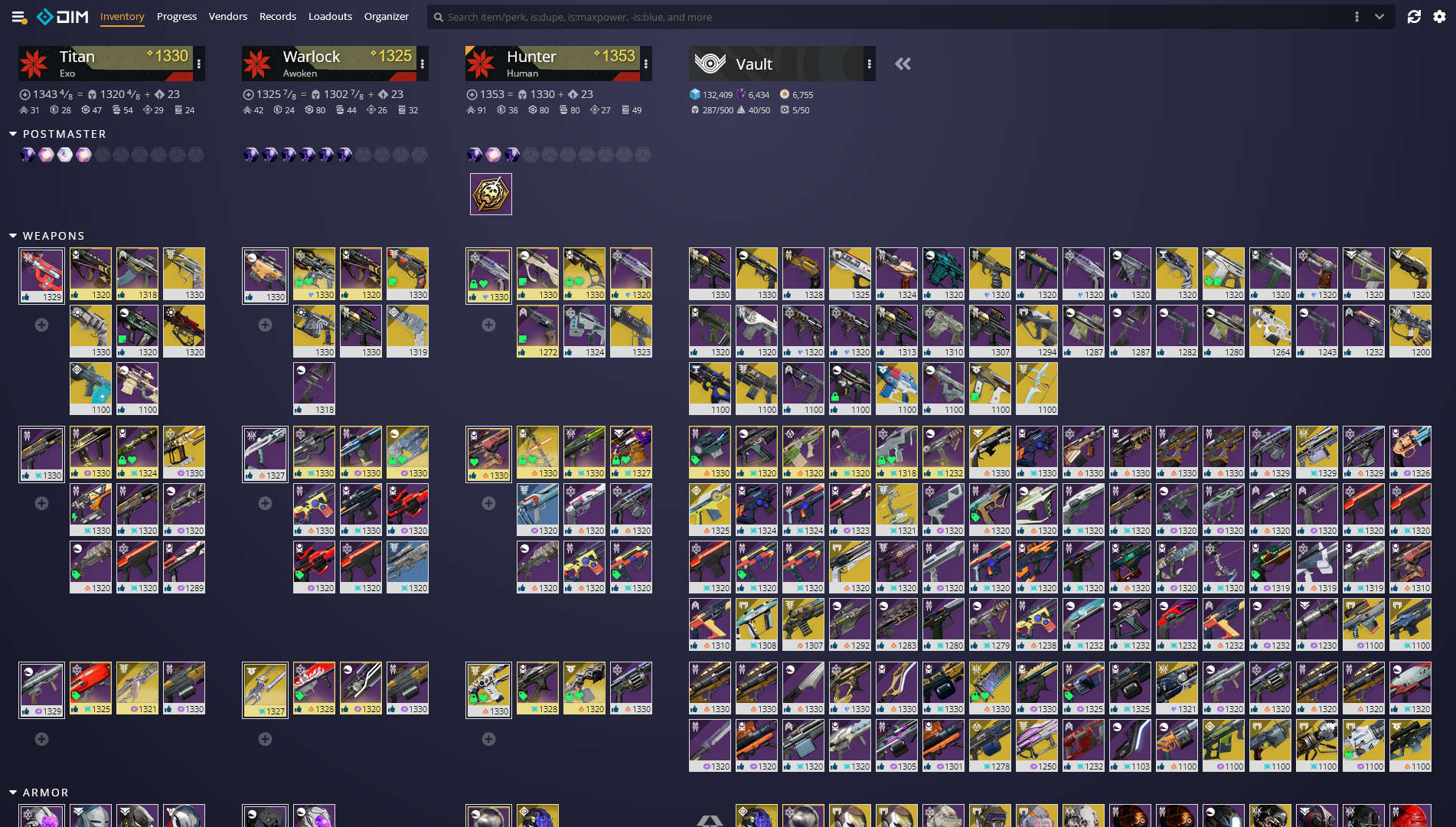
Destiny Item Manager (DIM) es una aplicación web progressive (PWA) open-source que se conecta a tu cuenta Bungie.net y te deja gestionar todo tu inventario de Destiny 2 sin entrar al juego. Mantenida por una comunidad de contribuidores en GitHub bajo licencia MIT, sin afiliación oficial a Bungie pero usando su API pública. Activa desde 2017.
Funciona en browser desktop, mobile (iOS y Android como PWA) y se puede instalar como app de escritorio. La traducción a español está disponible y se mantiene al día con cada update.
Qué problema resuelve
El inventario in-game de Destiny 2 es estructuralmente limitado: la postmaster tiene capacidad reducida, el vault no se puede filtrar más allá de tabs básicas, y mover un arma entre personajes implica abrir character screens, transferir al vault, cambiar de personaje y bajarlo del vault. Multiplicado por 200+ items, la gestión consume horas semanales.
DIM colapsa todo eso en una grilla buscable: ves los tres personajes y el vault en una sola pantalla, drag-and-drop entre slots, búsquedas con sintaxis poderosa (is:weapon is:masterwork perk:rampage filtra al instante), y loadouts guardados que se equipan con un click.
Diferenciación
Frente a Braytech (la alternativa OSS más cercana), DIM se centra en gestión activa del inventario, mientras que Braytech está orientado a tracking de progresión (bounties, triumphs, vendor checklists). Las dos coexisten en el flujo de muchos jugadores: DIM para "armar la build de hoy", Braytech para "ver qué me falta esta semana".
Frente a la app Companion oficial de Bungie, DIM gana en velocidad, capacidad de búsqueda y loadouts. La oficial gana en integración con clan/fireteam finder.
Para qué la usa la gente
Armar loadouts por actividad: Guardas "Loadout PvE Solar Warlock", "Loadout Trials Hunter", "Loadout Raid DPS" y los equipas con un click antes de la actividad. DIM transfiere todo el gear y mods automáticamente.
Limpiar el vault sin pánico: con búsquedas tipo is:dupe is:weapon -is:masterwork ves duplicados sin masterwork de un solo vistazo y los desensamblas en bulk. Lo mismo con armaduras viejas que ya no usas.
Comparar god rolls: tag a mano (favorite, junk, infuse) las armas según el rol y filtras por tag para decidir qué mantener cuando el vault se llena.
Mover gear rápido: drag-and-drop entre personaje y vault, sin el tedio del flow oficial. Cuando estás en raid y cambian la rotación, DIM te salva minutos.
Loadout Optimizer: la pestaña dedicada combina armaduras + mods + stats target y te dice qué pieza usar en cada slot para llegar al stat budget que quieres.
Para quién NO es esta herramienta
Si juegas Destiny 2 muy casual (una hora cada par de semanas) y nunca tocas endgame, DIM es overkill. La app Companion oficial cubre lo básico.
Si no tienes cuenta Bungie.net o no quieres autenticarla con OAuth, DIM no funciona — la conexión a la API es obligatoria para cualquier acción.
Cómo se usa en la práctica
- Abres
destinyitemmanager.comy le das "Authorize with Bungie.net" — flujo OAuth normal, no pide credenciales directas. - Esperas a que sincronice tu inventario (3-5 segundos la primera vez).
- Para mover un item, lo arrastras al personaje destino o al vault. La animación in-game lo refleja en segundos.
- Para crear un loadout: click en el personaje → "Loadouts" → "Create Loadout" → seleccionas items y mods → guardas con nombre.
- Para búsquedas avanzadas: barra superior con sintaxis tipo
is:weapon -is:masterwork stat:range:>50. La doc completa de queries está en el botón de help.
Limitaciones honestas
Depende de la API de Bungie: si Bungie tiene maintenance o el servicio cae, DIM no funciona. Esto pasa típicamente en patch days de expansión grande.
Loadouts están limitados a items que ya tienes: no puedes "planear" una build con armas que aún no dropearon. Para eso hay otras tools.
La curva de búsqueda es real: la sintaxis es potente pero leer la doc paga. Los nuevos suelen ignorar el filtrado avanzado y se pierden la mitad del valor.
No reemplaza al juego para algunas operaciones: ciertos flows (claim de seasonal pass tiers, exotic quest steps) siguen requiriendo abrir Destiny 2.
Cómo empezar
Entra a destinyitemmanager.com, autoriza con tu cuenta Bungie.net (Steam / PlayStation / Xbox), y ya estás dentro. La primera vez explora los tres personajes, prueba mover un item al vault, y anda al panel de Loadouts. En menos de 10 minutos ya estás moviendo gear más rápido que dentro del juego.
Alternativas a Destiny Item Manager
Si Destiny Item Manager no termina de encajar, estas herramientas de Destiny 2 cubren necesidades parecidas.